컴퓨터를 포맷하거나 새로 조립했을 때 가장 골치 아픈 게 바로 드라이버 설치죠. 그래픽카드, 사운드카드, 랜카드 등 하나하나 제조사 홈페이지를 찾아다니며 설치하려면 시간도 오래 걸리고 번거롭기만 해요. 이럴 때 3DP Chip을 사용하면 단 몇 분 만에 모든 드라이버를 자동으로 설치할 수 있어 PC 초보자부터 전문가까지 애용하는 필수 프로그램이랍니다.
💾 3DP Chip이란?

3DP Chip은 컴퓨터에 설치된 하드웨어를 자동으로 감지하고, 인터넷에서 최적의 드라이버를 찾아 설치해주는 무료 유틸리티예요. 특히 윈도우 재설치 직후 랜카드 드라이버가 없어 인터넷 연결이 안 될 때도 오프라인 모드로 설치가 가능해 정말 유용합니다.
주요 기능
CPU, 메인보드, 그래픽카드 등 하드웨어 자동 인식
최신 드라이버 자동 검색 및 다운로드
오프라인 드라이버 설치 지원
한글 인터페이스 제공
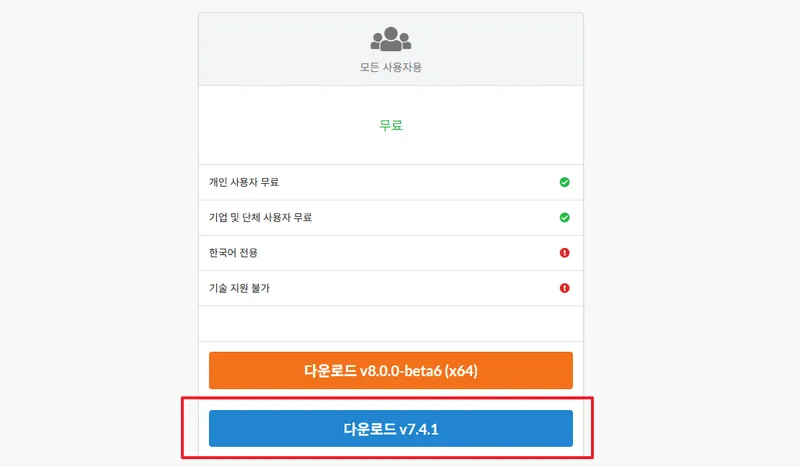
📥 3DP Chip 다운로드 방법
항목 | 내용 |
|---|---|
공식 사이트 | |
파일 크기 | 약 10-15MB (버전에 따라 상이) |
지원 OS | Windows 7/8/10/11 (32/64비트) |
다운로드 순서
3DP Chip 공식 홈페이지(www.3dpchip.com 접속
메인 화면에서 'Download' 또는 '다운로드' 버튼 클릭
설치 파일(3DP_Chip.exe) 다운로드 완료
다운로드한 파일 실행 (별도 설치 과정 없이 바로 실행 가능)
💡 팁: 3DP Chip은 설치가 필요 없는 포터블 프로그램이라 USB에 담아두면 언제 어디서든 사용할 수 있어요.
🖥️ 3DP Chip 화면 구성 및 항목별 설명
프로그램을 실행하면 자동으로 PC의 하드웨어 정보가 표시되는데, 각 항목이 무엇을 의미하는지 알아볼게요.
CPU (프로세서)
예시: AMD FX-8120 Eight-Core 6.1.7600.16385 (6-21-2006)설치된 CPU 모델명과 드라이버 버전 정보
날짜는 드라이버 출시일
노란색 화살표: 업데이트 가능한 드라이버 존재
메인보드
예시: MSI 970A-G43, AMD 970 (13.6W) + SB950(5W) 14.4 (04-25-2014)메인보드 제조사 및 모델명
칩셋 정보 (AMD 970, SB950)
전력 소비량 및 드라이버 버전
그래픽카드
예시: NVIDIA GeForce 9300 GS 8.17.12.6973 (07-02-2014)GPU 제조사 및 모델명
현재 설치된 드라이버 버전
녹색 체크: 최신 드라이버 설치됨
노란색 화살표: 업데이트 필요
멀티미디어 (사운드카드)
예시: Realtek HDMI Audio 1.3.30.1 (11-28-2013)사운드 장치 정보
HDMI 오디오 지원 여부
드라이버 버전 및 날짜
랜카드
예시: Realtek RTL8111E 7.86.508.2014 (05-08-2014)유선 네트워크 어댑터 정보
인터넷 연결에 필수적인 드라이버
윈도우 재설치 시 가장 먼저 설치해야 할 드라이버
기타 기기
예시: Apple iPhone 5s 6.1.7600.16385 (06-21-2006)USB로 연결된 외부 기기
스마트폰, 태블릿 등 드라이버 정보
⚙️ 상태 표시 아이콘 의미
3DP Chip은 각 하드웨어 항목 옆에 아이콘으로 상태를 표시해줘요.
아이콘 | 의미 | 조치 사항 |
|---|---|---|
녹색 체크 ✓ | 최신 드라이버 설치됨 | 조치 불필요 |
노란색 화살표 ⬆ | 업데이트 가능 | 클릭하여 최신 버전 설치 권장 |
빨간색 느낌표 ❗ | 드라이버 미설치 | 반드시 설치 필요 |
🔧 3DP Chip 사용 방법 (단계별 가이드)

1단계: 프로그램 실행
다운로드한 3DP_Chip.exe 파일을 더블클릭
별도 설치 없이 바로 실행됨
자동으로 PC 하드웨어 스캔 시작 (약 10-30초 소요)
2단계: 드라이버 상태 확인
화면에 표시된 각 하드웨어 항목 확인
노란색 화살표나 빨간색 느낌표가 있는 항목 체크
오른쪽 패널에서 상세 정보 확인 가능
3단계: 드라이버 다운로드 및 설치
개별 설치 방법
업데이트가 필요한 항목 클릭
오른쪽에 표시되는 '다운로드' 버튼 클릭
자동으로 최신 드라이버 다운로드 시작
다운로드 완료 후 '설치' 버튼 클릭
설치 마법사 안내에 따라 진행
일괄 설치 방법
화면 상단의 '모두 다운로드' 버튼 클릭
필요한 모든 드라이버 자동 다운로드
다운로드 완료 후 하나씩 설치 진행
4단계: 재부팅
모든 드라이버 설치 완료 후 PC 재시작
재부팅 후 3DP Chip 다시 실행하여 모든 항목이 녹색 체크인지 확인
💡 3DP Chip 알짜 활용 팁
인터넷이 안 될 때 사용하는 방법
윈도우 재설치 직후 랜카드 드라이버가 없어 인터넷이 안 되는 경우가 많아요. 이럴 땐 이렇게 해보세요.
다른 PC에서 준비하기
인터넷이 되는 다른 PC에서 3DP Chip 다운로드
3DP Net(네트워크 전용 버전) 함께 다운로드 권장
USB 메모리에 복사
오프라인 설치
USB를 문제의 PC에 연결
3DP Chip/Net 실행
내장된 드라이버 데이터베이스로 랜카드 드라이버 설치
인터넷 연결 후 나머지 드라이버 온라인 설치
드라이버 백업 기능 활용
현재 설치된 드라이버를 미리 백업해두면 재설치 시 편리
상단 메뉴 '드라이버 백업' 선택
원하는 위치에 드라이버 파일 저장
USB 메모리에 담아 휴대
3DP Chip은 설치가 필요 없는 포터블 프로그램
USB에 담아두면 어디서든 사용 가능
지인 PC 수리 시 유용
⚠️ 사용 시 주의사항
드라이버 업데이트 전 확인사항
중요한 작업 중이라면 백업 먼저 진행
노트북의 경우 전원 어댑터 연결 필수
그래픽카드 드라이버는 게임이나 작업 프로그램 종료 후 설치
그래픽카드 드라이버는 신중하게
3DP Chip이 제안하는 버전이 항상 최선은 아닐 수 있어요
게이머라면 제조사(NVIDIA/AMD) 홈페이지에서 직접 다운로드 권장
작업용 PC라면 안정화된 구버전이 나을 수도 있음
베타 버전 드라이버 주의
일부 최신 드라이버는 베타 버전일 수 있음
안정성이 중요하다면 정식 버전 설치 권장
🆚 3DP Chip vs 다른 드라이버 프로그램
항목 | 3DP Chip | Driver Booster | 제조사 직접 설치 |
|---|---|---|---|
가격 | 무료 | 일부 유료 | 무료 |
설치 필요 | 불필요 (포터블) | 필요 | 개별 설치 |
오프라인 설치 | 가능 | 제한적 | 불가능 |
🔍 자주 묻는 질문 (FAQ)
Q. 3DP Chip은 안전한가요?
A. 공식 홈페이지에서 다운로드하면 안전합니다. 다만 이상한 광고나 함께 설치되는 프로그램이 있을 수 있으니 설치 과정에서 '사용자 정의 설치' 선택을 권장해요.
Q. 모든 드라이버를 업데이트해야 하나요?
A. 꼭 그럴 필요는 없습니다. 현재 문제없이 잘 작동한다면 굳이 업데이트하지 않아도 괜찮아요. 다만 보안 업데이트나 버그 수정이 포함된 경우 업데이트를 권장합니다.
Q. 그래픽카드 사용 중 재설치해도 되나요?
A. 게임이나 그래픽 작업 프로그램을 모두 종료한 후 설치하는 것이 좋습니다. 일부 드라이버는 안전 모드에서 설치해야 할 수도 있어요.
Q. 3DP Chip 한글 버전이 있나요?
A. 네, 기본적으로 한글 인터페이스를 지원합니다. 프로그램 실행 시 자동으로 한글로 표시돼요.
Q. USB에 담아 쓸 수 있나요?
A. 가능합니다! 설치가 필요 없는 포터블 프로그램이라 USB 메모리에 복사해서 언제든지 사용할 수 있어요. PC 수리할 때 정말 유용하답니다.
🔭 끝으로
3DP Chip은 복잡한 드라이버 설치 과정을 몇 번의 클릭으로 해결해주는 정말 편리한 프로그램이에요. 특히 PC를 처음 조립하거나 윈도우를 재설치한 직후에는 없어서는 안 될 필수 유틸리티죠.
처음에는 어려워 보일 수 있지만, 한 번만 사용해보면 얼마나 간편한지 금방 알 수 있을 거예요. USB에 담아두고 주변 분들 PC 수리할 때도 써보세요. "어떻게 이렇게 빨리 다 설치했어?"라는 감탄사가 절로 나올 거랍니다!