요즘 SNS나 메신저에서 움직이는 재미있는 이미지들 많이 보시죠? 바로 GIF라는 포맷인데요. 움짤이라는 이름으로도 익숙한 이 파일들을 내 사진이나 동영상으로 직접 만들 수 있다는 사실 알고 계셨나요? 특히 ezgif라는 무료 사이트를 이용하면 프로그램 설치 없이도 브라우저에서 몇 번의 클릭만으로 손쉽게 GIF 파일을 제작할 수 있어요. 오늘은 ezgif 사용법을 자세히 알아보겠습니다.
🎨 ezgif란?
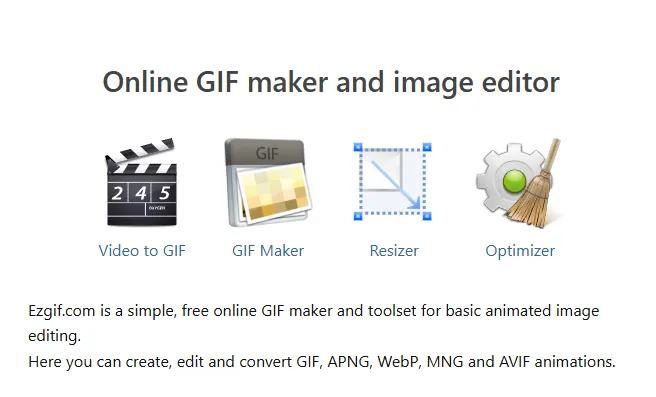
ezgif는 완전 무료로 제공되는 온라인 GIF 제작 및 편집 사이트예요. 별도의 프로그램 설치나 회원가입 없이 브라우저에서 바로 사용할 수 있어 누구나 쉽게 접근할 수 있다는 점이 가장 큰 장점입니다. 동영상을 GIF로 변환하거나 여러 장의 사진을 합쳐서 움직이는 이미지를 만들 수 있고, 완성된 GIF를 자르고 크기를 조정하거나 텍스트를 추가하는 등 다양한 편집 기능도 제공하고 있어요.
개인적으로 처음 ezgif를 알게 된 건 포토샵으로 GIF 만들기가 너무 복잡해서 간단한 방법을 찾다가였어요. 포토샵은 타임라인 설정부터 레이어 작업까지 단계가 많아서 급하게 만들어야 할 때는 답답했거든요. 그런데 ezgif는 정말 직관적이어서 첫 사용부터 어렵지 않게 결과물을 만들 수 있었답니다.
MP4, AVI, WEBM, FLV, MOV 등 대부분의 동영상 포맷을 지원하며, JPG, PNG, WebP 등 이미지 형식도 폭넓게 지원합니다. 최대 100MB까지의 파일을 업로드할 수 있고, 이미지의 경우 최대 2,000개까지 한 번에 올릴 수 있어 웬만한 작업은 모두 가능하답니다.
항목 | 지원 내용 |
|---|---|
업로드 용량 | 최대 100MB |
이미지 개수 | 최대 2,000개 |
지원 포맷 | MP4, AVI, MOV, JPG, PNG 등 |
🎬 동영상을 GIF로 변환하는 방법
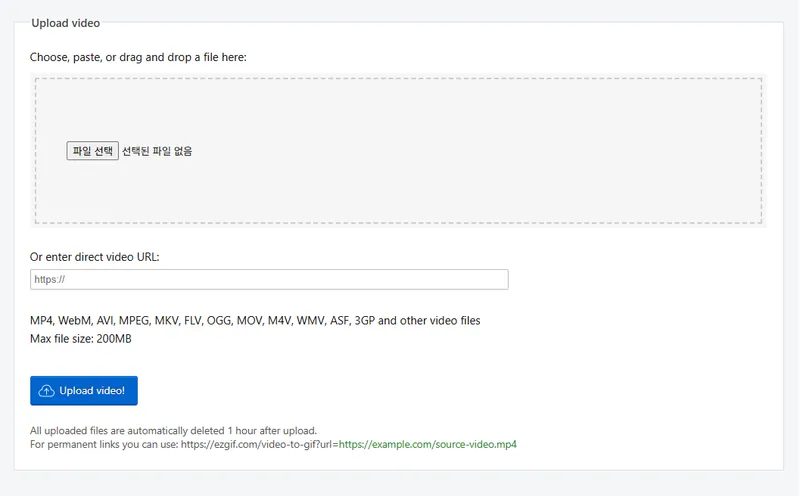
동영상을 GIF로 만드는 과정은 정말 간단해요. ezgif 공식 사이트(https://ezgif.com)접속한 후 상단 메뉴에서 'Video to GIF'를 선택하면 됩니다.
1단계: 파일 업로드하기
'파일 선택(Choose File)' 버튼을 클릭해 GIF로 만들고 싶은 동영상을 선택하세요. 파일 선택이 완료되면 'Upload video!' 버튼을 눌러 업로드를 시작합니다. 동영상 용량에 따라 업로드 시간이 달라질 수 있으니 조금만 기다려주세요.
2단계: 구간 및 옵션 설정하기
업로드가 완료되면 동영상 전체가 화면에 나타나요. 이때 Start time(시작 시간)과 End time(종료 시간)을 조정해서 원하는 구간만 GIF로 만들 수 있습니다. 하단에는 SIZE 옵션이 있어서 GIF의 크기를 조절할 수 있고, Frame rate(프레임)을 조정해서 부드러운 정도를 설정할 수 있어요. 프레임 값을 높이면 더 부드럽게 움직이지만 파일 크기가 커지니까 적당히 조절하는 게 좋습니다.
제가 처음 만들었을 때 실수한 부분이 바로 프레임 설정이었어요. 무조건 높은 게 좋을 줄 알고 최대치로 설정했더니 5초짜리 GIF가 20MB가 넘어가더라고요. 커뮤니티에 올리려고 했는데 용량 제한에 걸려서 당황했던 기억이 나네요. 그 이후로는 10-15 정도로 적당히 타협하는 게 가장 현명하다는 걸 깨달았어요.
3단계: GIF 생성하기
모든 설정이 끝나면 'Convert to GIF!' 버튼을 클릭하세요. 잠시 기다리면 변환된 GIF 파일이 화면에 나타납니다. 이때 만들어진 GIF가 마음에 들면 'save' 버튼을 눌러 바로 저장하면 되고, 추가 편집이 필요하면 아래 메뉴들을 활용하면 됩니다.
4단계: 최적화 및 편집하기
처음 만들어진 GIF는 용량이 클 수 있어요. 이럴 때는 'Resize(크기 조정)', 'Crop(자르기)', 'Optimize(최적화)' 기능을 활용해보세요. Optimize를 사용하면 화질 저하 없이 파일 용량을 크게 줄일 수 있답니다. 텍스트를 추가하거나 다양한 효과를 넣을 수도 있어요.
📸 이미지로 GIF 만드는 방법
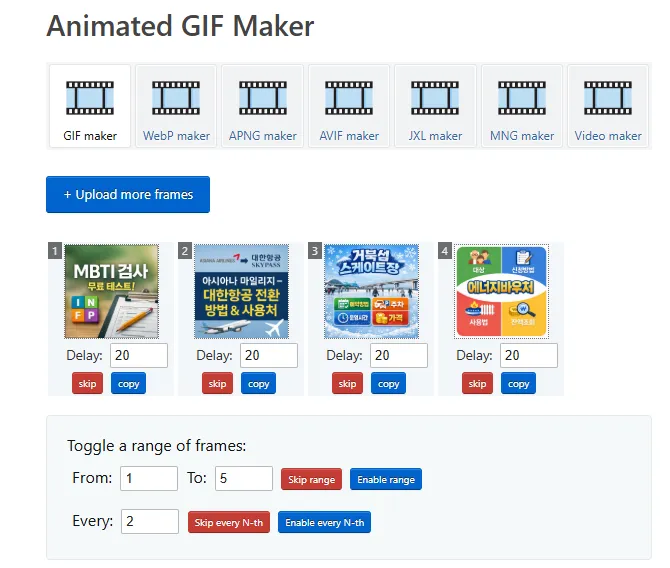
여러 장의 사진을 연결해서 움직이는 GIF를 만들고 싶다면 'GIF Maker' 메뉴를 이용하면 됩니다.
1단계: 이미지 업로드하기
ezgif 메인 페이지에서 'GIF Maker'를 클릭한 후, '파일 선택' 버튼을 눌러 GIF에 사용할 이미지들을 모두 선택하세요. Ctrl 키나 Shift 키를 누른 채로 여러 파일을 한 번에 선택할 수 있어요. 각 이미지 파일은 6MB 이하, 전체 합계는 100MB 이하여야 합니다.
2단계: 순서 및 속도 조정하기
업로드된 이미지들이 순서대로 나열되는데, 마우스로 드래그해서 순서를 바꿀 수 있어요. 각 이미지마다 'Delay time(지연 시간)'을 설정할 수 있는데, 이 값은 1/100초 단위로 측정됩니다. 예를 들어 50을 입력하면 0.5초 동안 그 이미지가 보이는 거예요.
저는 아이가 케이크 촛불 부는 장면을 연속 촬영으로 찍어뒀던 사진 10장을 GIF로 만들어본 적이 있어요. 각 사진마다 delay time을 30으로 설정했더니 자연스럽게 촛불 끄는 장면이 반복 재생되더라고요. 가족들에게 보내줬더니 동영상보다 훨씬 가볍고 재미있다며 다들 좋아했답니다.
3단계: GIF 옵션 설정하기
'GIF options' 메뉴에서는 반복 재생 횟수를 설정할 수 있어요. 비워두면 무한 반복되고, 숫자를 입력하면 그만큼만 재생됩니다. 'Crossfade frames' 옵션을 체크하면 사진들이 서서히 전환되는 슬라이드쇼 효과를 낼 수 있답니다.
4단계: 생성 및 저장하기
'Make a GIF!' 버튼을 클릭하면 설정한 옵션대로 GIF가 생성돼요. 완성된 결과물을 확인하고, 만족스럽다면 'save' 버튼으로 저장하면 됩니다.
✂️ GIF 편집 기능 활용하기
ezgif의 진짜 강점은 만들어진 GIF를 다양하게 편집할 수 있다는 거예요. 완성된 GIF 페이지에서 바로 이어서 작업할 수 있어 재업로드할 필요가 없습니다.
크기 조정(Resize)을 통해 원본 비율을 유지하면서 가로세로 크기를 줄일 수 있고, 자르기(Crop)로 필요한 부분만 남길 수 있어요. 최적화(Optimize) 기능은 색상 수를 조정해 용량을 줄여주는데, 보통 200 정도로 설정하면 화질과 용량의 균형이 좋습니다. 텍스트 추가(Add text) 기능도 있지만 아쉽게도 한글은 지원되지 않고 영문만 입력 가능해요.
사실 한글 텍스트가 안 되는 건 꽤 아쉬운 부분이에요. 친구 생일 축하 GIF를 만들면서 "생일 축하해!"라고 넣고 싶었는데 "Happy Birthday"로 타협해야 했거든요. 만약 한글 텍스트가 꼭 필요하다면 미리 이미지 편집 프로그램에서 텍스트를 넣은 뒤 ezgif로 가져오는 방법을 추천드려요.
편집 기능 | 용도 |
|---|---|
Resize | 가로세로 크기 조정 |
Crop | 필요한 부분만 자르기 |
Optimize | 파일 용량 줄이기 |
💡 ezgif 사용 꿀팁
ezgif를 더욱 효과적으로 활용하려면 몇 가지 팁을 알아두면 좋아요.
첫째, GIF는 3~5초 정도의 짧은 길이로 만드는 게 가장 자연스럽습니다. 너무 길면 용량도 커지고 반복 재생할 때도 지루해질 수 있거든요.
둘째, 프레임 속도는 10~15 정도가 적당해요. 너무 높이면 용량만 커지고 체감 차이가 크지 않습니다.
셋째, 완성된 GIF는 반드시 Optimize 기능으로 최적화하세요. 원본 대비 절반 이상 용량을 줄일 수 있답니다.
모바일에서도 ezgif 사이트에 접속하면 똑같이 사용할 수 있어요. 다만 영어 인터페이스가 불편하다면 브라우저의 번역 기능을 활용하면 한글로 볼 수 있습니다.
제 경험상 가장 효과적인 GIF는 반복되는 동작이나 재미있는 표정 변화를 담은 거예요. 예를 들어 강아지가 꼬리 흔드는 장면이나, 커피를 마시는 순간 같은 일상적이지만 귀여운 장면들이 GIF로 만들었을 때 반응이 제일 좋더라고요. 그리고 배경이 복잡하면 용량이 커지니까 가능하면 심플한 배경에서 찍은 영상이나 사진을 사용하는 게 좋아요.
🎁 끝으로
ezgif는 무료임에도 불구하고 강력한 기능들을 제공하는 훌륭한 사이트예요. 프로그램 설치 없이 브라우저에서 바로 사용할 수 있다는 점, 워터마크가 전혀 없다는 점, 다양한 편집 기능을 지원한다는 점 모두 매력적이죠.
여러분도 이제 ezgif로 나만의 움직이는 사진을 만들어서 친구들에게 공유해보세요. 생각보다 훨씬 간단하고 재미있어서 한 번 시작하면 계속 만들고 싶어질 거예요. 특별한 순간을 담은 사진들을 GIF로 만들어두면 추억을 더욱 생생하게 간직할 수 있답니다!
개인적으로 ezgif를 알게 된 후로 여행 갈 때마다 짧은 영상을 찍어서 GIF로 만드는 게 취미가 됐어요. 멋진 풍경 앞에서 손 흔드는 모습이나 맛있는 음식 먹는 장면을 GIF로 만들어서 SNS에 올리면 사진보다 훨씬 생동감 있고 반응도 좋거든요. 무엇보다 용량이 작아서 카톡으로 공유하기에도 부담이 없다는 게 큰 장점이에요!